
CドライブとDドライブは、Windowsがドライブや保存領域を見分けるために使う名前です。
一般的なWindows PCではCドライブにWindowsが入っていますが、Dドライブの用途はPCごとに異なります。
結論からいうと、基本的な考え方は次のとおりです。
- CにはWindowsが入っていることが多い
- Dの用途はPCによって異なる
- 保存先は容量や媒体で判断する
- Dへの保存だけではバックアップにならない
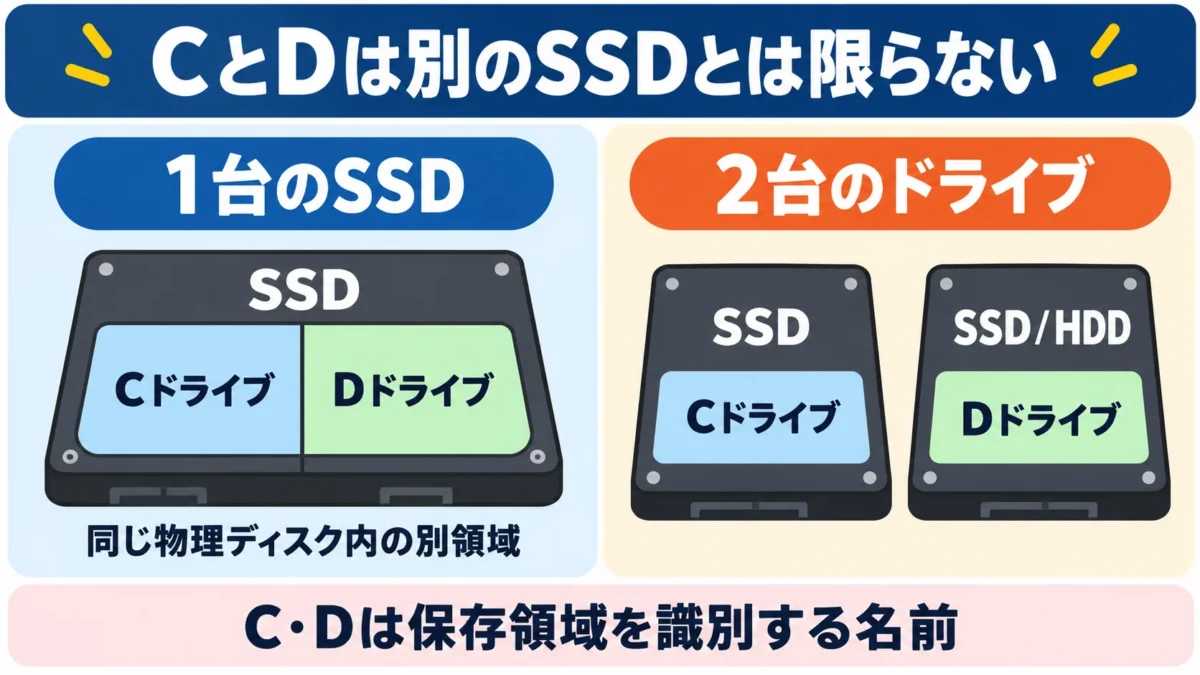
CとDが別々に表示されても、別のSSDやHDDとは限りません。
この記事では、自分のPCで構成を確かめる方法と、個人ファイルやゲームの保存先、移動時の注意点を解説します。
CドライブとDドライブの違いは?
CとDは、Windowsが保存領域を識別するために付ける「ドライブ文字」です。
文字自体に「システム用」「データ用」という固定の意味はありません。
一般的な違いを整理すると、次のようになります。
| 比較項目 | Cドライブ | Dドライブ |
|---|---|---|
| 一般的な用途 | Windows・アプリ | データ・別の機器など |
| 用途の固定 | Windows用が一般的 | PCごとに異なる |
| 物理ストレージ | 文字だけでは不明 | 文字だけでは不明 |
| 必ず存在するか | 通常は存在する | ないPCもある |
| 速さ | 文字では決まらない | 文字では決まらない |
Microsoftは、メインドライブは通常Cドライブであり、Windowsやアプリ、ファイルの保存場所になると説明しています。
一方、Dドライブは同じSSD内の別領域、2台目のSSDやHDD、DVDドライブなどの場合があります。
したがって、「CよりDの方が速い」「Dは必ずデータ専用」とは判断できません。
出典:
Microsoft Learn「ディスクの管理の概要」
Microsoft Learn「ドライブ文字を変更する」
ドライブ文字・領域・SSDは別のもの
混同しやすい用語は、次のように分けると理解しやすくなります。
- 物理ディスク:実物のSSDやHDD
- パーティション:区切られた領域
- ボリューム:Windowsが扱う保存領域
- ドライブ文字:C:やD:などの識別名
1台のSSDを複数の領域に区切り、CとDを割り当てることもできます。
反対に、1台目のSSDをC、2台目のHDDをDとして使う構成もあります。
つまり、エクスプローラーにCとDが見えても、それだけでは物理ディスクが2台あるとは分かりません。
まずエクスプローラーでドライブを確認する
ドライブの有無と空き容量は、Windows標準のエクスプローラーで確認できます。
- エクスプローラーを開く
- 左側の「PC」を選ぶ
- 「デバイスとドライブ」を見る
CやDの名前、合計容量、空き容量をここで確認してください。
Dが表示されても、その中身を確認する前に保存や移動を始めない方が安全です。
PCメーカーの回復用領域や、別の機器に割り当てられている可能性もあります。
出典:Microsoftサポート「Windowsでドライブの空き領域を増やす」
同じSSDか別のSSDかは「ディスクの管理」で確認する
物理ディスクとの関係を知りたい場合は、「ディスクの管理」を表示します。
確認だけなら、パーティションを変更する必要はありません。
- スタートを右クリックする
- 「ディスクの管理」を開く
- CとDが属する行を確認する
通常の構成では、CとDがともに「ディスク0」にあれば、同じ物理ディスク内の別領域です。
Cが「ディスク0」、Dが「ディスク1」にあれば、別の物理ディスクとして認識されています。
この記事では確認だけに留め、右クリックメニューから領域の削除やフォーマットを実行しないでください。
出典:Microsoft Learn「ディスクの管理の概要」
写真・文書・ゲームはCとDのどちらに保存する?
保存先は、CかDという文字ではなく、空き容量や物理ストレージの種類、用途で判断します。
Windowsが入ったCドライブには、更新やアプリの動作に使う空き容量も必要です。
Dに十分な空きがあり、通常のデータ保存に使える領域なら、個人ファイルの保存先にできます。
写真・文書・動画は空き容量と管理しやすさで選ぶ
Cに十分な空き容量があり、DがないPCなら、写真や文書をCへ保存して問題ありません。
Dの空き容量が多い場合は、容量の大きな写真や動画をDへ保存すると、Cの圧迫を避けやすくなります。
Windowsには、新しい文書や写真などの保存先を、コンテンツの種類ごとに別のドライブへ変更する設定もあります。
ただし、保存先を変えても、すでにあるファイルが自動ですべて移動するわけではありません。
次のように考えると選びやすくなります。
- Cだけなら、空きを確認してCへ保存する
- Dの空きが多ければ、個人ファイルに使う
- 外付けDなら、接続状況にも注意する
- 重要なファイルは別の場所にも複製する
出典:Microsoftサポート「Windowsでドライブの空き領域を増やす」
ゲームはドライブ文字よりSSD・HDDと空き容量で選ぶ
ゲームのインストール先も、CかDという文字だけでは決められません。
次の条件を順に確認してください。
- ゲームの必要容量
- 更新後も残せる空き容量
- 保存先がSSDかHDDか
- ゲーム側の動作要件
- ランチャーが保存先に対応するか
Microsoftによると、SSDはHDDより高速です。
そのため、ゲームがSSDを必要とする場合や読み込み時間を重視する場合は、C・Dに関係なくSSD側を優先します。
CとDが同じSSD内の別領域なら、ドライブ文字を変えただけで速くなるとは考えない方がよいでしょう。
Dが大容量HDDの場合は、SSDが必須ではないゲームや、容量を優先したいゲームの候補になります。
インストール後のゲームを移す場合は、フォルダーを手作業で動かさないでください。
ゲームやランチャーが用意する移動機能を使うか、保存先を選び直して再インストールします。
出典:
Microsoftサポート「SSD、HDD、ストレージの種類について」
Microsoftサポート「Windowsでドライブの空き領域を増やす」
Dドライブへの保存はバックアップではない
Dに保存先を分けると、Cの空き容量やファイル整理の面では便利です。
しかし、保存場所をDへ移すだけでは、ファイルは1つしかありません。
CとDが同じ物理ディスクなら、そのディスクが故障したときに両方を失う可能性があります。
Dが別の物理ディスクでも、誤削除やマルウェアなどに備えるには別のコピーが必要です。
重要なファイルは、外付けストレージやクラウドなどにも複製してください。
Windowsバックアップでは、対象のユーザーフォルダーをOneDriveへ同期できます。
また、PCの初期化で残るデータは、選んだリセット方法によって異なります。
「Dに置けば初期化後も必ず残る」と考えず、初期化前には重要なファイルをバックアップしましょう。
出典:
Microsoftサポート「Windowsバックアップを使用したバックアップと復元」
Microsoftサポート「PCを初期状態に戻す」
CドライブからDドライブへ移していいものは?
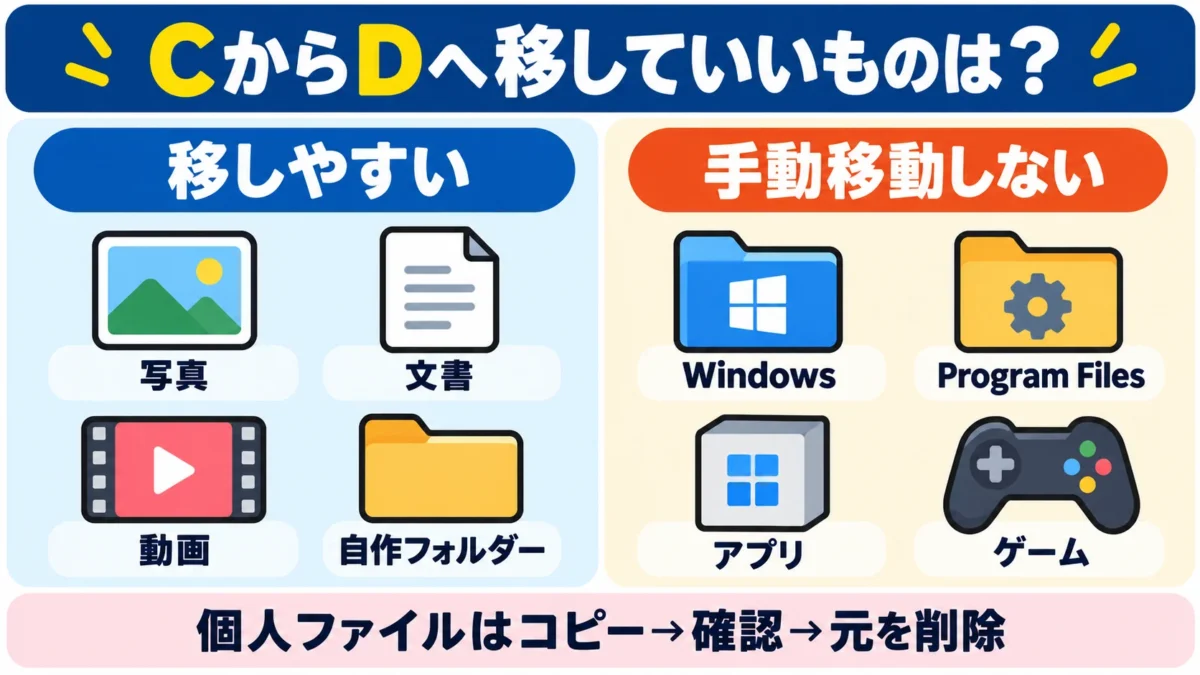
基本的に移動しやすいのは、自分で作成・保存した個人ファイルです。
Windowsやアプリが管理するファイルは、エクスプローラーで手動移動しないでください。
| 対象 | 基本判断 | 安全な考え方 |
|---|---|---|
| 写真・文書・動画 | 移動しやすい | コピー後に動作確認 |
| 自作の作業フォルダー | 移動しやすい | 利用アプリの参照先も確認 |
| Windowsフォルダー | 手動移動しない | Windowsに任せる |
| Program Files | 手動移動しない | 再インストール等を使う |
| インストール済みゲーム | 手動移動しない | ランチャー機能を使う |
| ユーザーフォルダー全体 | 慎重に扱う | 対応設定を確認する |
個人ファイルはコピーして確認してから元を削除する
写真、文書、動画などの個人ファイルは、Dに通常の保存領域があれば移動できます。
移動時は「切り取り」よりも、最初にコピーする方法が安全です。
- Dに保存用フォルダーを作る
- 対象ファイルをコピーする
- D側のファイルを開く
- 必要ならバックアップを確認する
- 問題がなければ元を削除する
アプリから参照している写真や動画は、移動後に開けなくなる場合があります。
編集ソフトなどで使っているファイルは、保存場所の変更後に参照先も確認してください。
OneDriveで同期しているフォルダーからファイルを出す場合は、同期やバックアップの対象から外れないかも確認します。
出典:
Microsoftサポート「Windowsでドライブの空き領域を増やす」
Microsoftサポート「Windowsバックアップを使用したバックアップと復元」
Windows・アプリ・ゲームのフォルダーは手動移動しない
次のような場所は、Cの空き容量を増やす目的でも手動移動を避けてください。
C:\WindowsC:\Program FilesC:\Program Files (x86)C:\ProgramDataC:\Usersフォルダー全体- インストール済みアプリのフォルダー
これらには、Windowsの設定やアプリの保存先情報と結び付いたファイルがあります。
場所だけを変えると、Windowsやアプリが必要なファイルを見つけられない可能性があります。
Microsoftも、Windowsやアプリを含むドライブの文字は変更しないことを推奨しています。
アプリやゲームをDへ移したい場合は、対応する移動機能やアンインストール後の再インストールを利用してください。
EFIシステムや回復パーティションも、PCの起動や回復に必要なため変更しないでください。
出典:
Microsoft Learn「ドライブ文字を変更する」
Microsoft Learn「ディスクの管理の概要」
Dドライブがない・見つからないときは?
DドライブがないPCもあり、それだけで故障とは限りません。
Dは必須の機能名ではなく、保存領域や機器へ割り当てる文字の1つだからです。
エクスプローラーの「PC」にCしか表示されない場合は、Cの空き容量を確認してそのまま使えます。
Dを作らなければWindowsを使えないわけではありません。
Dを新しく作る必要はない
ファイルを分けて整理したいだけなら、Cの中に用途別のフォルダーを作る方法もあります。
重要なデータを守りたい場合は、CをCとDに分けるより、別の場所へバックアップする方が目的に合います。
Dを作るためのパーティション変更は、領域の選択を誤るとデータを失うおそれがあります。
必要性が分からない状態で、領域の作成・削除・フォーマットを行わないでください。
以前はあったDが消えた場合は別の問題
以前まで使えていたDが急に見えなくなった場合は、「最初からDがないPC」と状況が異なります。
外付けドライブなら、ケーブルや電源、接続状態を確認してください。
内蔵ドライブや重要なデータが入ったDなら、表示させるために初期化やフォーマットを実行してはいけません。
「ディスクの管理」で認識状況だけを確認し、PCメーカーやMicrosoftのサポートへ相談する方が安全です。
出典:
Microsoft Learn「ディスクの管理の概要」
Microsoft Learn「ドライブ文字を変更する」
まとめ
CドライブとDドライブの違いを理解するときは、文字と物理ストレージを分けて考えることが大切です。
- CにはWindowsが入るのが一般的
- Dの役割はPCごとに異なる
- CとDが同じSSDの場合もある
- 保存先は容量と媒体で選ぶ
- 個人ファイルは移動しやすい
- システムやアプリは手動移動しない
- Dへの保存だけではバックアップにならない
DがないPCでも、Cに十分な空き容量があればそのまま利用できます。
保存や移動を始める前に、エクスプローラーと「ディスクの管理」で自分のPCの構成を確認しましょう。