

ソフトやアプリをダウンロードするときに、「x86版」と「x64版」が並んでいて、どちらを選べばよいのか迷ったことはないでしょうか。
ソフトの配布画面では、一般にx86は32bit版、x64は64bit版を意味します。
IntelやAMDのCPUを搭載した一般的な64bit Windows PCであれば、基本的にはx64版を選べば問題ありません。
ただし、Windows 11にはx64ベースのPCだけでなく、ARM64ベースのPCもあります。
Windows 11自体は64bitのみですが、「64bit=すべてx64」という意味ではありません。
この記事では、x86とx64の違いを初心者向けに整理し、どちらをダウンロードすればよいのか、自分のPCがどの種類なのか確認する方法まで分かりやすく解説します。
x64とx86の違いを簡単にいうと
最初に結論をまとめると、ソフトのダウンロード画面では次のように考えると分かりやすいです。
| 項目 | x86 | x64 |
|---|---|---|
| ソフト配布時の一般的な意味 | 32bit版 | 64bit版 |
| 主な対象 | 32bit環境 | x64ベースの64bit環境 |
| x64ベースPCでの選択 | 必要な場合に選ぶ | 基本はこちら |
x64は、従来のx86系を64bitへ拡張したアーキテクチャです。
Microsoftの資料では、「x64」という用語にAMD64とIntel 64の両方が含まれます。
そのため、自分のPCが「x64ベース」と表示されていて、ダウンロード先にx86版とx64版が用意されているなら、基本的にはx64版を選びます。
一方、ARM64ベースのWindows PCはx64とは別のアーキテクチャです。
ARM64版が用意されている場合は、基本的にARM64版を選びます。
どの種類か分からない場合は、PCの新しさなどから推測する必要はありません。
Windowsの「システムの種類」を確認すれば判断できます。
出典:Microsoft Learn「x64 アーキテクチャ」
x64とx86、どっちをダウンロードすればいい?
ソフトのダウンロード画面にx86版とx64版がある場合は、自分のPCの「システムの種類」に合ったものを選ぶのが基本です。
現在のWindows 11は64bitのみですが、64bitのWindows PCにはx64ベースとARM64ベースがあります。
そのため、「Windows 11を使っているからx64版」とだけ判断するのではなく、PCの種類まで確認すると確実です。
出典:Microsoft サポート「32ビットと64ビットのWindowsについて」
x64ベースのPCなら基本的にx64版
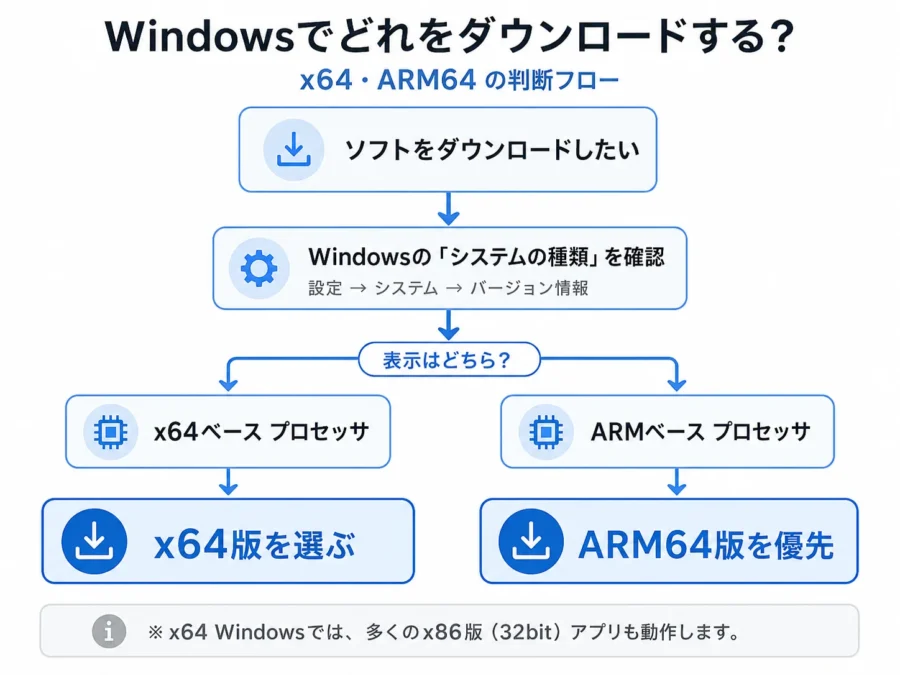
「システムの種類」にx64ベース プロセッサと表示されている場合、x86版とx64版の両方が用意されていれば、基本的にはx64版を選びます。
x64 Windowsでは多くのx86版(32bit)アプリも実行できるため、x86版をインストールしても動作することがあります。
ただし、「どちらも動く=まったく同じ」というわけではありません。
x64ベースの環境向けにx64版が用意されているのであれば、特別な理由がない限りx64版を選ぶと考えておけばよいでしょう。
ARM64ベースのPCならARM64版を優先
「システムの種類」にARMベース プロセッサと表示されている場合は、x64とは別のアーキテクチャです。
ダウンロード画面にARM64版が用意されているのであれば、基本的にはARM64版を選びます。
Windows 11 on Armにはx86版やx64版のアプリを動かすためのエミュレーション機能もあります。
そのため、ARM64 PCだからx86・x64アプリが一切使えないわけではありません。
ただし、すべてのアプリや周辺機器が必ず利用できるという意味ではありません。
ARM64版が提供されている場合は、まずそちらを選ぶのが分かりやすい判断です。
出典:Microsoft Learn「Armでのx86・x64アプリのエミュレーション」
自分のWindowsがx64かARM64か確認する方法
自分のPCがx64ベースなのかARM64ベースなのか分からない場合は、PCの発売時期やCPU名から推測する必要はありません。
Windows 11では、次の手順で確認できます。
- Windowsの「設定」を開く
- 「システム」を選ぶ
- 「バージョン情報」を開く
- 「システムの種類」を確認する
確認するときは、単に「64ビット オペレーティング システム」と書かれているかだけではなく、その後に表示されるプロセッサの種類を確認するのがポイントです。
| システムの種類 | 基本的に選ぶもの |
|---|---|
| x64ベース プロセッサ | x64版 |
| ARMベース プロセッサ | ARM64版を優先 |
Windows 11には32bit版がないため、Windows 11を使用している場合はOS自体は64bitです。
ただし、前述したように64bitだから必ずx64ベースとは限りません。
ARM64ベースのPCもあるため、ソフトをダウンロードするときは「システムの種類」まで確認すると間違いを防げます。
出典:Microsoft サポート「Windowsデバイスに関する情報を見つける」
x86とx64では何が違う?
x86とx64の違いは、単に名前が違うだけではありません。
32bitと64bitという仕組みの違いによって、扱えるメモリの範囲や対応するアプリなどに違いがあります。
ただし、「x64なら必ず処理速度が速い」という単純な関係ではありません。
扱えるメモリの範囲が違う
x86とx64の大きな違いのひとつが、扱えるメモリの範囲です。
32bitでは2の32乗個のアドレスを表せるため、理論上のアドレス空間は4GiB(約43億バイト)です。
そのため、64bitと比べると扱えるメモリの範囲が大きく制限されます。
ただし、これは「1つの32bitアプリが4GiBのアドレス空間すべてを自由に使える」という意味ではありません。
実際にOSや1つのアプリが利用できるメモリ量は、Windowsの仕組みやアプリの設定などによって異なります。
一方、64bitでは32bitよりはるかに広いアドレス空間を扱えます。
そのため、大量のメモリを必要とする画像・動画編集や、大きなデータを扱うソフトなどでは、64bit版が有利になる場合があります。
ここでは、「32bitより64bitのほうが大きなメモリ空間を扱える」と理解しておけば十分です。
出典:Microsoft Learn「仮想アドレス空間」
対応するアプリが違う
x86版は32bit向け、x64版は64bit向けに作られたアプリです。
x64ベースのWindowsでは、x64版のアプリを実行できるほか、WOW64という仕組みによって多くのx86版アプリも実行できます。
ただし、すべてのx86向けソフトに完全な互換性があるわけではありません。
詳しい互換性と例外については、次の項目で説明します。
x64だから必ず高速とは限らない
「64bitのほうが数字が大きいので、x64版のほうが必ず高速なのでは?」と思うかもしれません。
しかし、x64版だからという理由だけで、すべてのアプリがx86版より速くなるわけではありません。
64bit版では32bit版より大きなメモリ空間を利用できるため、大容量のデータを扱う処理などでは有利になる場合があります。
一方、実際の処理速度はソフトの作りや処理内容によって異なります。
そのため、x86とx64の違いは「どちらが必ず速いか」ではなく、対応する環境や扱えるメモリなどの違いとして考えるのが分かりやすいでしょう。
x64 Windowsでx86版アプリは使える?
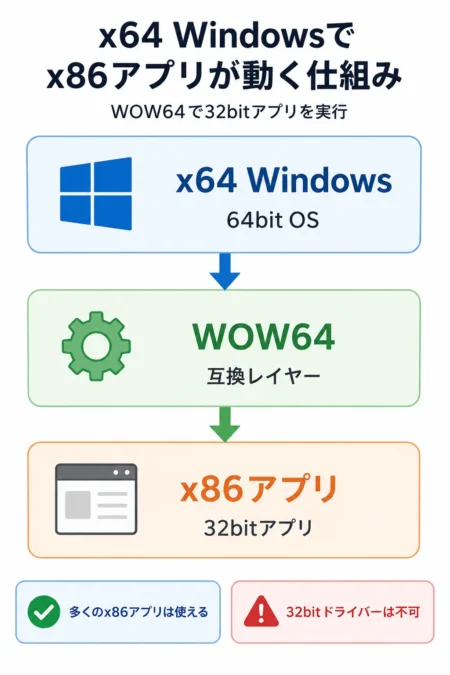
x64 Windowsでも、多くのx86版(32bit)アプリを使用できます。
これは、x64 WindowsにWOW64(Windows 32-bit on Windows 64-bit)という、32bitアプリを動かすための仕組みが用意されているためです。
ただし、前述したようにx64版が用意されているのであれば、特別な理由がない限りx64版を選ぶのが基本です。
出典:Microsoft Learn「32ビット アプリケーションの実行」
すべてのx86向けソフトが動くわけではない
WOW64によって多くの32bitアプリを実行できますが、x64 Windowsがすべての32bitソフトや関連機能に対応しているわけではありません。
代表的な例がドライバーです。
64bit版Windowsでは32bitドライバーを使用できないため、古いプリンターや周辺機器などで32bit用のドライバーしか提供されていない場合、そのままでは利用できないことがあります。
また、古いアプリでは、32bit版そのものは動作しても、連携するドライバーやプラグインなどが64bit Windowsに対応していない場合があります。
そのため、
- 一般的な32bitアプリ → x64 Windowsでも多くは利用できる
- 32bitドライバー → x64 Windowsでは使用できない
と分けて考えると分かりやすいでしょう。
つまり、「x64 Windowsではx86版も多くの場合動くが、完全な互換性があるわけではない」というのが正確な理解です。
出典:Microsoft Learn「64ビット版Windowsでの32ビットプログラムの互換性と制限」
なぜ32bitなのに「x86」という名前?
「x86」という名前を見ると、「86bitという意味なのでは?」と思うかもしれません。
しかし、x86の「86」はビット数を表しているわけではありません。
x86という名称は、Intelが1978年に発売した「8086」をはじめ、その後登場した80186、80286、80386、80486など、名前の末尾に「86」が付くCPUの系譜に由来します。
そのため、ソフトのダウンロード画面で使われる「x86」は一般に32bit版を意味しますが、「86」という数字自体が32bitを表しているわけではありません。
なお、技術的には「x86」という言葉が32bitだけでなく、より広い意味でx86系アーキテクチャ全体を指す場合もあります。
この記事では、ソフトのダウンロード画面で一般的な使われ方に合わせて、x86=32bit版として説明しています。
x86-64・AMD64・ARM64との違い
x86とx64について調べていると、
- x86-64
- x86_64
- AMD64
- Intel 64
- ARM64
といった似た名前が出てくることがあります。
すべて覚える必要はありません。ソフトをダウンロードするときは、まずx64系なのかARM64なのかを区別できれば十分です。
x86-64・AMD64・x64はほぼ同じ系統
x86-64、AMD64、x64は、いずれも64bitのx86系アーキテクチャを指す文脈で使われる名称です。
AMD64は、AMDがx86を64bitへ拡張したアーキテクチャの名称です。
その後Intelも互換性のある64bitアーキテクチャを採用し、Intel 64という名称を使用しています。
Microsoftでは、AMD64とIntel 64の両方をまとめて「x64」として扱っています。
そのため、ソフトのダウンロード画面などで、
- x64
- AMD64
- x86-64
- x86_64
といった表記を見かけても、一般的なIntel・AMD系64bit PC向けのものとして扱われていることが多いです。
なお、「AMD64」はAMD製CPU専用のソフトという意味ではありません。
Microsoftが「x64」として扱うアーキテクチャには、AMD64とIntel 64の両方が含まれます。
出典:Microsoft Learn「x64 アーキテクチャ」
ARM64はx64とは別のアーキテクチャ
一方、ARM64はx64とは別のアーキテクチャです。
どちらも64bitですが、「64bitなら同じ」という意味ではありません。
そのため、ソフトの配布ページに、
- x86
- x64
- ARM64
の3種類が用意されている場合は、自分のPCの「システムの種類」を確認して選ぶのが確実です。
ARM64ベースのWindows PCでARM64版が提供されている場合は、基本的にはARM64版を選びます。
Windows 11 on Armではx86版やx64版のアプリを動かすためのエミュレーションにも対応していますが、ARM64とx64そのものが同じアーキテクチャになるわけではありません。
迷ったときは、名前だけで判断するのではなく、Windowsの「システムの種類」を確認するのが最も確実です。
出典:Microsoft Learn「Armでのx86・x64アプリのエミュレーション」
まとめ
x86とx64の違いについて、最後に要点をまとめます。
- x86は一般に32bit版、x64は64bit版
- x64ベースPCなら基本はx64版
- ARMベースPCならARM64版を優先
- 種類はWindowsの「システムの種類」で確認
- x64 Windowsでは多くのx86アプリも動作する
- x64だから必ず高速になるわけではない
ソフトをダウンロードするときに迷ったら、PCの新しさなどから推測するのではなく、Windowsの「システムの種類」を確認して、自分の環境に合ったものを選ぶのが確実です。